13. Gestion des utilisateurs
13.1. Description
Seules les personnes ayant un rôle administrateur peuvent accéder aux fonctions de gestion des utilisateurs :
- la création d’un nouvel utilisateur
- la modification d’un utilisateur existant
- l’association d’un utilisateur à un projet
Un utilisateur ne correspond pas nécessairement à une utilisation réelle, un compte utilisateur peut être créé afin de pouvoir associer un individu à une régie ou un document sans que cet individu accéde au SIA.
13.1.1. L’interface
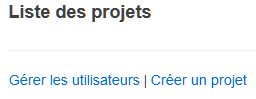
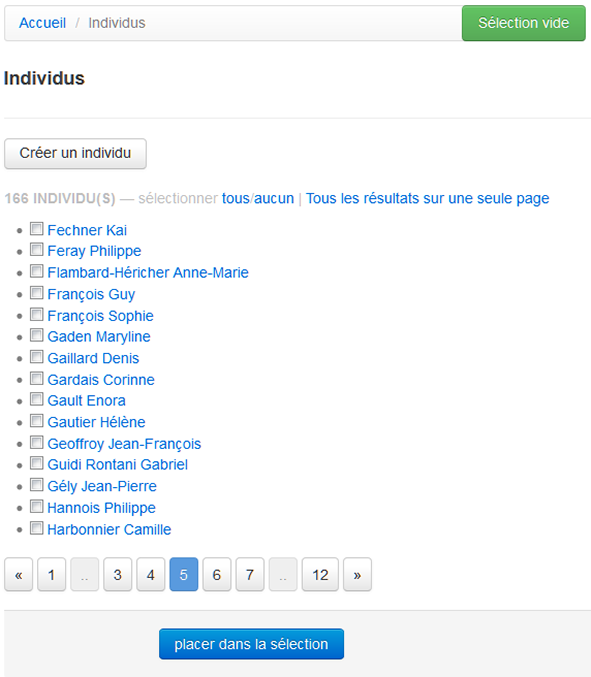
L’accès à cette gestion se fait par le lien Gérer les utilisateurs présent dans la partie supérieure de la page d’acceuil des projets. Ce lien conduit vers une page listant l’intégralité des comptes utilisateurs dans l’ordre alphabetique, cette interface reprend le mode de fonction de la page de résultat de recherche (Utiliser les résultats).
13.1.2. Les informations générales
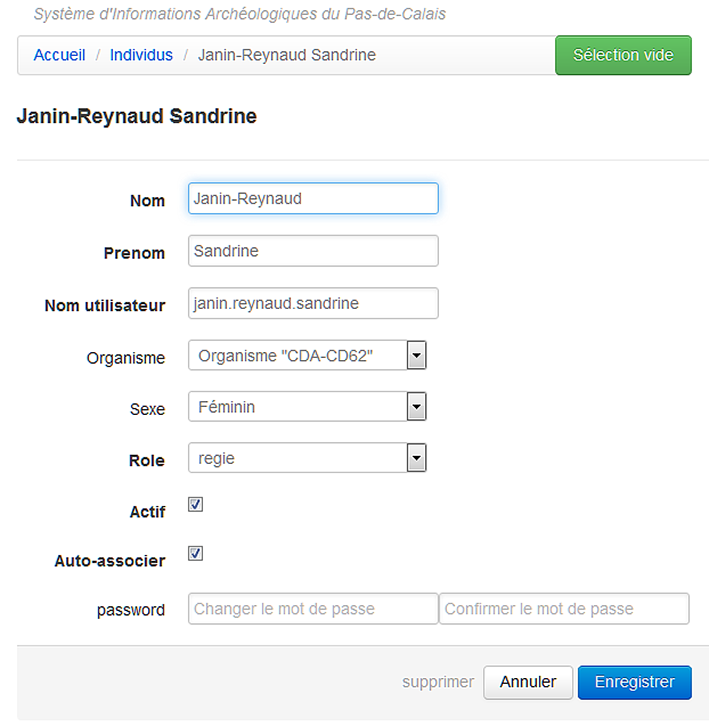
Chaque utilisateur peut être défini par les détails suivants :
| Nom: | obligatoire - indique le nom de l’individu. |
|---|---|
| Prénom: | obligatoire - indique le prénom de l’individu. |
| Nom utilisateur: | |
| il s’agit de l’identifiant à saisir pour la connexion. par convention, il est se compose du nom et du prénom accolé par un point, le tout en minuscule et sans caractère accentué (snow.john). | |
| Organisme: | indique à quel organisme est lié l’individu. |
| Sexe: | indique le sexe de l’individu. |
| Role: | obligatoire - il s’agit du rôle par défaut de l’individu. Si un utilisateur à le rôle regie par défaut ainsi que le paramètre auto-associer, il sera associé à chaque nouveau projet avec ce rôle et les droits qui en découlent. |
| Actif: | obligatoire - indique si cet utilisateur peut se coonecter au SIA. |
| Auto-associer: | obligatoire - indique si l’utilisateur doit être automatiquement associé à chaque création d’un nouveau projet. |
| password: | permet de saisir le mot de passe ou de modifier l’existant. |
Avertissement
Rôle par défaut != rôle par projet
Le rôle d’un utilisateur peut être différent d’un projet à l’autre, il n’est pas conseillé de mettre un rôle par défaut donnant des droits élevé si le besoin de ces droits ne s’applique qu’à un seul projet bien précis. Si vous définissez un agent auto-associé comme ayant par défaut le rôle ro_adjoint, il pourra modifier toutes les informations de tous vos nouveaux projets.
Mettez un rôle par défaut répondant aux besoins minimums (p.ex. mediateur pour un accès en lecture) et changez le rôle au cas par cas lors de l’association à un projet.
13.2. Création d’un nouvel utilisateur
- Rendez-vous sur la page Individus en cliquant sur Gérer les utilisateurs
- Cliquez sur le bouton Créer un individu
- Saisissez les informations obligatoires
- cochez auto-associer uniquement si vous voulez que cet utilisateur soit lié à tout vos nouveaux projet
- mettez un rôle par défaut ayant le minimum de droit (cf. def-role)
- décochez la case actif si cet individu n’a pas vocation à se connecter au SIA
- Cliquez sur Enregistrer si vous n’aviez qu’un utilisateur à intégrer ou sur Enregistrer et créer si vous en avez une série.
13.3. Associer un utilisateur à un projet
- Via la page Individus, ajoutez un ou plusieurs utilisateurs
- en cliquant sur le bouton vert du panier puis sur * ajouter à la sélection*
- en cochant dans liste tous les individus concernés puis en cliquant sur le bouton bleu placer dans la sélection
- Déplacez-vous sur la page d’acceuil du projet auquel vous voulez lier l’utilisateur ou actualisez la page du projet
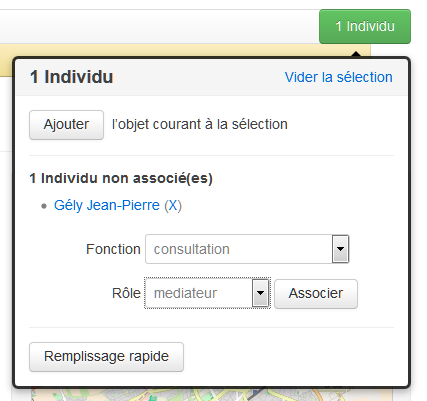
- Cliquez sur le panier
- sélectionnez une fonction, elle indique le motif de la participation au projet (céramologue, consultation, récolement, etc.)
- sélectionnez un rôle, ce choix affecte les droits d’accès et est spécifique à ce projet
- Cliquez sur le bouton Associer pour terminer
Cette procédure va définir un seul type de relation pour les individus sélectionnés. Si vous voulez définir des associations fonction/rôle distinctes pour chaque individu, il faudra répéter la maoeuvre autant de fois que vous avez d’associations.
13.4. Dissocier un utilisateur d’un projet
- Sélectionnez l’utilisateur et placez le dans votre panier
- Déplacez-vous sur le projet
- Cliquez sur le panier
- Cliquez sur le bouton Dissocier
13.5. Supprimer un utilisateur
Même si la suppression est possible, il est préférable d’enlever le statut actif de ce compte utilisateur car il peut être lié à des enregistrements en tant qu’auteur d’un document, prestataire d’une régie, etc.